SQL Server
Trouver et parcourir une base de données dans SQL Server Management Studio
Comprenez comment SQL Server organise instances, bases de données, schémas et tables, comment trouver une table dans Object Explorer et comment ouvrir une fenêtre de requête dans la bonne base.
Dans cet article
Dans la leçon précédente, vous avez connecté SSMS à une instance SQL Server. Object Explorer affiche maintenant une arborescence avec un serveur en haut et quelques dossiers en dessous. Quelque part dans cette arborescence se trouvent les données que vous voulez réellement interroger.
Cette leçon, deuxième étape des Fondamentaux de SQL Server, vous apprend à lire cette arborescence : comment SQL Server organise ses objets, où vivent les tables, et pourquoi être connecté à un serveur ne revient pas à exécuter une requête dans la bonne base de données.
Un serveur et une base de données sont deux choses différentes
Les débutants emploient souvent « serveur » et « base de données » comme des synonymes. Dans SQL Server, ce n’en sont pas.
- Une instance SQL Server est une copie en cours d’exécution du moteur de base de données. C’est ce à quoi vous vous êtes connecté, et ce que représente le nœud du haut d’Object Explorer.
- Une base de données est un conteneur à l’intérieur d’une instance. Elle contient des tables, des vues, des procédures et les données elles-mêmes, avec ses propres fichiers, ses propres utilisateurs et ses propres autorisations.
Une instance peut héberger de nombreuses bases. Un même serveur de production peut contenir une base des ventes, une base RH et une base de reporting côte à côte, totalement séparées. Quand quelqu’un dit « les données sont sur SQL01 », cela vous donne l’instance. Il vous faut encore savoir quelle base.
Comment SQL Server organise les objets
Tout ce que vous parcourrez dans cette série tient dans une seule hiérarchie :
- Instance SQL ServerCe à quoi vous vous connectez, par ex. localhost\SQLEXPRESS
- contientBase de donnéesJaviBuildsLab, plus master, model, msdb, tempdb
- contientSchémaUn groupe nommé d’objets, par ex. dbo
- contientTabledbo.Orders
- définie parColonnes, clés, indexLa structure de la table
- Colonnes
- Clés
- Index
Gardez cette image en tête. La plupart des erreurs de débutant, de « Invalid object name » à « je ne trouve pas ma table », viennent du fait d’être au mauvais niveau de cette hiérarchie.
Bases système et bases utilisateur
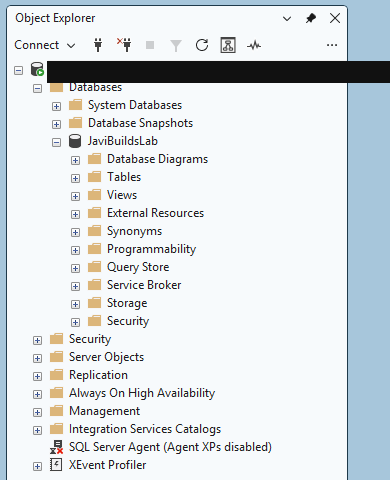
Développez le dossier Databases. La première chose que vous voyez est un sous-dossier System Databases, suivi des bases utilisateur de cette instance.
Les bases système appartiennent à SQL Server lui-même :
- master enregistre les informations de toute l’instance : connexions, configuration et liste des bases existantes.
- model est le modèle des nouvelles bases. Tout ce qui se trouve dans model est copié dans chaque base créée ensuite.
- msdb stocke les données des travaux SQL Server Agent, l’historique des sauvegardes et quelques autres services.
- tempdb est un espace de travail pour les tables temporaires et les calculs intermédiaires. Elle est reconstruite à chaque redémarrage de SQL Server.
Vous en interrogerez certaines un jour, surtout pour lire des informations. N’y créez pas vos propres tables et n’expérimentez jamais en y supprimant ou modifiant quoi que ce soit. Une erreur dans master ou msdb touche toute l’instance, pas seulement une application.
Les bases utilisateur sont toutes les autres : celles que créent les applications, les rapports et les personnes. Dans cette série, nous en utilisons une appelée JaviBuildsLab. Si vous voulez suivre sur votre propre instance, la leçon suivante contient un script court et sûr qui la crée avec une petite table de clients fictifs.
Si une base que vous venez de créer n’apparaît pas, faites un clic droit sur Databases et choisissez Refresh. Object Explorer ne se met pas à jour tout seul quand quelque chose change ; il montre l’état au moment où vous avez développé le dossier. C’est vrai aussi pour les tables, les vues et tous les autres dossiers de l’arborescence.
Cette capture SSMS montre la même vue Databases sur l’instance synthétique de laboratoire JaviBuildsLab.
À l’intérieur d’une base de données
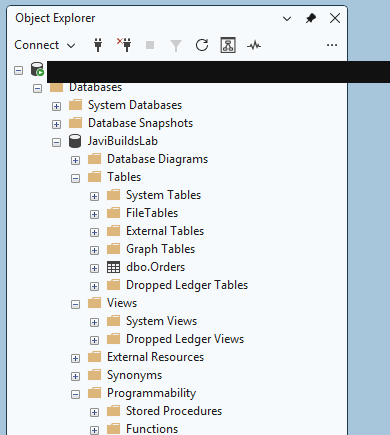
Développez JaviBuildsLab (ou toute base utilisateur à laquelle vous avez accès). Les dossiers que vous utiliserez le plus sont :
- Tables : là où sont stockées les données.
- Views : des requêtes enregistrées qui se comportent comme des tables.
- Programmability : le code stocké dans la base, dont les procédures stockées et les fonctions.
- Security : les utilisateurs, rôles et schémas de la base.
Vous verrez aussi des dossiers comme Database Diagrams, External Resources, Synonyms et Storage. Ils ont leur utilité, mais vous n’en avez pas encore besoin.
Cette capture montre les mêmes dossiers dans la base synthétique de laboratoire JaviBuildsLab.
Les schémas, et pourquoi tout s’appelle dbo
Développez Tables et vous verrez des noms comme dbo.Customers. Ce sont deux noms, pas un : dbo est le schéma, et Customers est la table.
Un schéma est un groupe nommé d’objets à l’intérieur d’une base. Il fonctionne comme un dossier pour les tables, vues et procédures, et c’est aussi une frontière pratique pour les autorisations. dbo (pour database owner) est le schéma par défaut que possède toute base ; beaucoup de bases y mettent donc presque tout. Les bases plus importantes utilisent souvent plusieurs schémas, comme sales.Orders, hr.Employees et staging.Customers.
Deux conséquences pratiques :
- Le même nom de table peut exister dans des schémas différents.
dbo.Customersetstaging.Customerssont deux tables distinctes, aux données parfois très différentes. - Si vous ne trouvez pas une table sous
dbo, elle se trouve peut-être simplement dans un autre schéma. Parcourez tout le dossier Tables, ou faites un clic droit dessus et utilisez Filter pour chercher par nom.
Quand vous écrivez des requêtes, indiquez toujours le schéma : dbo.Customers, pas seulement Customers. C’est plus clair pour la personne qui lira la requête, et cela lève tout doute sur la table visée.
Tables, colonnes, clés et index
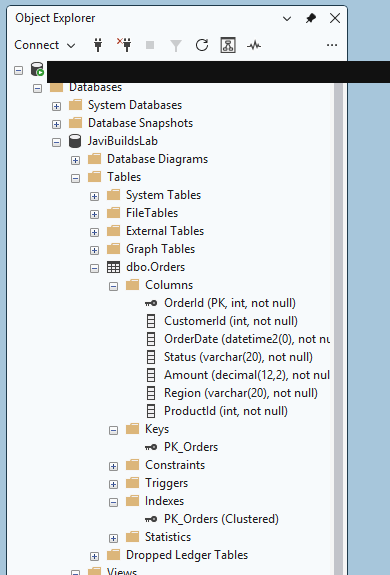
Développez dbo.Customers. Vous y trouvez les dossiers qui décrivent la structure de la table :
- Columns liste chaque colonne avec son type de données et si elle accepte NULL, par exemple
CustomerId (PK, int, not null)ouEmail (nvarchar(254), null). - Keys montre la clé primaire, qui identifie chaque ligne de façon unique, et les clés étrangères qui relient cette table à d’autres. Les clés auront leur propre leçon plus loin dans le parcours.
- Constraints, Triggers et Statistics contiennent des règles et des métadonnées que vous pouvez laisser de côté pour l’instant.
- Indexes liste les structures que SQL Server utilise pour trouver rapidement les lignes. La clé primaire en apporte généralement un. Les index auront aussi leur leçon.
Regarder le dossier Columns avant d’écrire une requête est une bonne habitude. Il vous donne les noms exacts des colonnes, sans avoir à deviner si une colonne s’appelle Email, EmailAddress ou email_address.
Cette capture utilise dbo.Orders dans JaviBuildsLab ; dbo.Customers comporte les mêmes types de dossiers Columns, Keys et Indexes dans le parcours Foundations.
Les vues
Une vue est une requête SELECT enregistrée sous un nom. Vous l’interrogez exactement comme une table, mais elle ne stocke aucune donnée : chaque fois que vous la lisez, SQL Server exécute la requête qui se trouve derrière.
Les équipes utilisent les vues pour proposer une forme de données plus simple ou plus sûre, par exemple une vue qui relie les clients à leur dernière commande, ou une vue qui masque des colonnes sensibles. Dans Object Explorer, elles se trouvent dans le dossier Views et utilisent le même format schéma.nom, comme dbo.vw_ActiveCustomers. Une leçon ultérieure explique comment les créer.
Programmability : procédures stockées et fonctions
Le dossier Programmability contient du code qui vit dans la base :
- Les procédures stockées (Stored Procedures) sont des blocs nommés de T-SQL que l’on exécute avec
EXEC. Les applications appellent souvent des procédures au lieu d’envoyer des requêtes brutes. - Les fonctions (Functions) renvoient une valeur ou une table et peuvent être utilisées dans des requêtes.
Vous n’avez pas encore besoin d’en écrire. Il est utile de savoir où elles se trouvent, car tôt ou tard quelqu’un vous demandera « d’exécuter la procédure », et c’est ici que vous la trouverez.
Ouvrir une fenêtre de requête dans la bonne base
Voici l’habitude qui évite le plus de confusion. Dans Object Explorer, faites un clic droit sur la base avec laquelle vous voulez travailler, puis choisissez New Query.
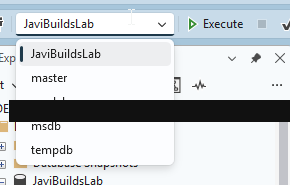
La fenêtre de requête qui s’ouvre est connectée à la même instance et déjà placée sur cette base. Regardez la barre d’outils : la liste déroulante Available Databases affiche la base courante. Cette liste est votre contexte de requête. Toute requête que vous exécutez s’exécute là, quel que soit l’élément sélectionné dans Object Explorer.
Si vous ouvrez une fenêtre de requête autrement, par exemple avec le bouton New Query alors que le nœud du serveur est sélectionné, elle démarre en général dans la base par défaut de votre connexion, souvent master. Changez la liste déroulante pour choisir la bonne base avant d’exécuter quoi que ce soit.
Le sélecteur de cette capture affiche JaviBuildsLab ; vérifiez que cette même base est sélectionnée lorsque vous suivez le script de configuration Foundations.
Être connecté ne suffit pas : le contexte de requête
C’est l’idée la plus importante de cette leçon. Être connecté à un serveur indique à SQL Server où envoyer votre requête. Le contexte de base de données lui indique dans quelle base l’exécuter.
Si vous exécutez SELECT * FROM dbo.Orders; alors que la liste déroulante indique master, SQL Server cherche une table Customers dans master, ne la trouve pas et répond « Invalid object name ‘dbo.Customers’ ». La table existe ; vous êtes simplement dans la mauvaise base.
Vous pouvez définir le contexte en T-SQL avec USE :
USE JaviBuildsLab;USE change la base pour le reste de cette fenêtre de requête, exactement comme la liste déroulante. C’est pratique dans des scripts qui doivent s’exécuter dans une base connue. Pour les requêtes du quotidien, inutile de mettre USE en tête de chaque requête : ouvrez la fenêtre depuis la bonne base, jetez un œil à la liste déroulante avant d’exécuter, et réservez USE aux scripts que vous transmettrez à quelqu’un d’autre.
Vous verrez aussi des noms en trois parties comme JaviBuildsLab.dbo.Orders, qui nomment explicitement la base. Ils fonctionnent, mais ils lient la requête à un nom de base précis ; la plupart des requêtes courantes s’écrivent mieux avec des noms en deux parties, dans le bon contexte.
Étape suivante
Vous savez maintenant trouver une base, reconnaître ses schémas et ses tables, voir les colonnes d’une table et ouvrir une fenêtre de requête dans le bon contexte. Dans la leçon suivante, Votre première requête SELECT dans SQL Server, vous créerez la table d’entraînement et écrirez vos premières requêtes.
Le parcours complet se trouve sur le hub Fondamentaux de SQL Server.
Vérifiez ce que vous avez retenu
2 questions rapides
Fondamentaux de SQL Server
Leçon 2 sur 25
Ce contenu vous a-t-il été utile ?
Que pourrions-nous améliorer ?
Merci — cela m’aide à améliorer Javi Builds.
Continuer à apprendre
- Aide-mémoireVérifier la taille des tables SQL ServerMesurez le nombre de lignes et l’espace de stockage des tables SQL Server, distinguez l’espace des données de celui des index et identifiez les tables qui font croître la base de données.Ouvrir l’aide-mémoire
- Feuille de routeSQL Server FoundationsComprenez comment SQL Server organise instances, bases de données, schémas et tables, comment trouver une table dans Object Explorer et comment ouvrir une fenêtre de requête dans la bonne base.Voir la feuille de route
Que devrais-je créer ensuite ?
Je développe Javi Builds autour des problèmes concrets rencontrés par les data engineers. Dites-moi quel sujet vous aimeriez voir ensuite.