SQL Server
Cómo encontrar y recorrer una base de datos en SQL Server Management Studio
Entiende cómo SQL Server organiza instancias, bases de datos, esquemas y tablas, cómo encontrar una tabla en Object Explorer y cómo abrir una ventana de consulta en la base de datos correcta.
En este artículo
En la lección anterior conectaste SSMS a una instancia de SQL Server. Object Explorer muestra ahora un árbol con un servidor arriba y unas cuantas carpetas debajo. En algún lugar de ese árbol están los datos que de verdad quieres consultar.
Esta lección, el segundo paso de Fundamentos de SQL Server, te enseña a leer ese árbol: cómo organiza SQL Server sus objetos, dónde viven las tablas y por qué estar conectado a un servidor no es lo mismo que ejecutar una consulta en la base de datos correcta.
Servidor y base de datos son cosas distintas
Quien empieza suele usar «servidor» y «base de datos» como si fueran lo mismo. En SQL Server no lo son.
- Una instancia de SQL Server es una copia en ejecución del motor de base de datos. Es aquello a lo que te conectaste y lo que representa el nodo superior de Object Explorer.
- Una base de datos es un contenedor dentro de una instancia. Contiene tablas, vistas, procedimientos y los propios datos, y tiene sus propios archivos, sus propios usuarios y sus propios permisos.
Una instancia puede alojar muchas bases de datos. Un mismo servidor de producción puede tener una base de ventas, una de RR. HH. y una de informes, una al lado de la otra y totalmente separadas. Cuando alguien dice «los datos están en SQL01», eso te da la instancia. Todavía te falta saber qué base de datos.
Cómo organiza SQL Server los objetos
Todo lo que recorrerás en esta serie encaja en una sola jerarquía:
- Instancia de SQL ServerA lo que te conectas, p. ej. localhost\SQLEXPRESS
- contieneBase de datosJaviBuildsLab, más master, model, msdb, tempdb
- contieneEsquemaUn grupo de objetos con nombre, p. ej. dbo
- contieneTabladbo.Orders
- definida porColumnas, claves, índicesLa estructura de la tabla
- Columnas
- Claves
- Índices
Ten presente esta imagen. La mayoría de los errores de principiante, desde «Invalid object name» hasta «no encuentro mi tabla», vienen de estar en el nivel equivocado de esta jerarquía.
Bases de datos del sistema y de usuario
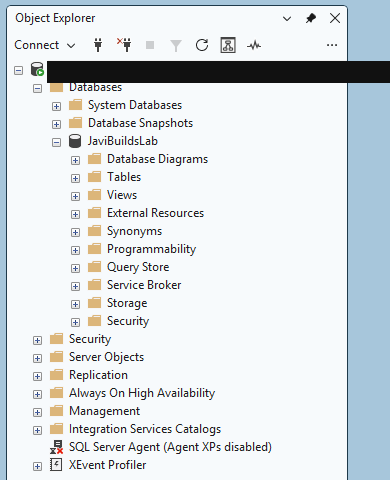
Expande la carpeta Databases. Lo primero que ves es una subcarpeta llamada System Databases, seguida de las bases de datos de usuario de esta instancia.
Las bases de datos del sistema pertenecen al propio SQL Server:
- master registra la información de toda la instancia: inicios de sesión, configuración y la lista de bases de datos existentes.
- model es la plantilla de las bases nuevas. Todo lo que hay en model se copia en cada base de datos que se crea después.
- msdb guarda los datos de los trabajos de SQL Server Agent, el historial de copias de seguridad y algunos otros servicios.
- tempdb es un espacio de trabajo para tablas temporales y resultados intermedios. Se reconstruye cada vez que SQL Server se reinicia.
Algún día consultarás algunas de ellas, sobre todo para leer información. No crees tus propias tablas en ellas y nunca experimentes borrando o cambiando nada ahí. Un error en master o en msdb afecta a toda la instancia, no solo a una aplicación.
Las bases de datos de usuario son todas las demás: las que crean las aplicaciones, los informes y las personas. En esta serie usamos una llamada JaviBuildsLab. Si quieres seguir los ejemplos en tu propia instancia, la siguiente lección incluye un script corto y seguro que la crea con una pequeña tabla de clientes ficticios.
Si una base de datos que acabas de crear no aparece, haz clic derecho en Databases y selecciona Refresh. Object Explorer no se actualiza solo cuando algo cambia; muestra el estado del momento en que expandiste la carpeta. Lo mismo vale para las tablas, las vistas y cualquier otra carpeta del árbol.
Esta captura de SSMS muestra la misma vista Databases en la instancia sintética de laboratorio JaviBuildsLab.
Dentro de una base de datos
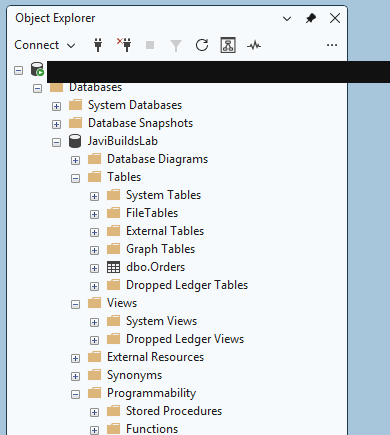
Expande JaviBuildsLab (o cualquier base de datos de usuario a la que tengas acceso). Las carpetas que más usarás son:
- Tables: donde se guardan los datos.
- Views: consultas guardadas que se comportan como tablas.
- Programmability: el código guardado en la base de datos, incluidos los procedimientos almacenados y las funciones.
- Security: los usuarios, roles y esquemas de la base de datos.
También verás carpetas como Database Diagrams, External Resources, Synonyms y Storage. Tienen su utilidad, pero todavía no las necesitas.
Esta captura muestra las mismas carpetas en la base sintética de laboratorio JaviBuildsLab.
Los esquemas, y por qué todo dice dbo
Expande Tables y verás nombres como dbo.Customers. Son dos nombres, no uno: dbo es el esquema y Customers es la tabla.
Un esquema es un grupo de objetos con nombre dentro de una base de datos. Funciona como una carpeta para tablas, vistas y procedimientos, y además es un límite práctico para los permisos. dbo (de database owner) es el esquema predeterminado que tiene toda base de datos, así que muchas ponen ahí casi todo. Las bases de datos más grandes suelen usar varios esquemas, como sales.Orders, hr.Employees y staging.Customers.
De ahí salen dos consecuencias prácticas:
- El mismo nombre de tabla puede existir en esquemas distintos.
dbo.Customersystaging.Customersson dos tablas diferentes, quizá con datos muy distintos. - Si no encuentras una tabla bajo
dbo, puede que simplemente esté en otro esquema. Recorre toda la carpeta Tables, o haz clic derecho en ella y usa Filter para buscar por nombre.
Cuando escribas consultas, incluye siempre el esquema: dbo.Customers, no solo Customers. Es más claro para quien la lea después y elimina cualquier duda sobre a qué tabla te refieres.
Tablas, columnas, claves e índices
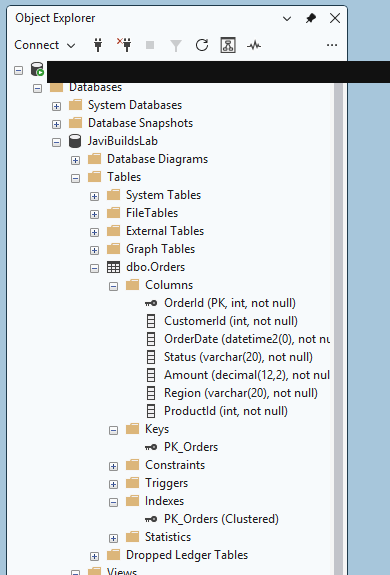
Expande dbo.Customers. Debajo encontrarás las carpetas que describen la estructura de la tabla:
- Columns enumera cada columna con su tipo de datos y si admite NULL, por ejemplo
CustomerId (PK, int, not null)oEmail (nvarchar(254), null). - Keys muestra la clave primaria, que identifica cada fila de forma única, y las claves externas que relacionan esta tabla con otras. Las claves tendrán su propia lección más adelante en el recorrido.
- Constraints, Triggers y Statistics contienen reglas y metadatos que de momento puedes dejar de lado.
- Indexes enumera las estructuras que SQL Server usa para encontrar filas rápidamente. La clave primaria suele traer uno. Los índices también tendrán su lección.
Mirar la carpeta Columns antes de escribir una consulta es un buen hábito. Te da los nombres exactos de las columnas, sin tener que adivinar si una se llama Email, EmailAddress o email_address.
Esta captura usa dbo.Orders en JaviBuildsLab; dbo.Customers tiene los mismos tipos de carpetas Columns, Keys e Indexes en el itinerario Foundations.
Vistas
Una vista es una consulta SELECT guardada con un nombre. La consultas exactamente igual que una tabla, pero no guarda datos propios: cada vez que la lees, SQL Server ejecuta la consulta que hay detrás.
Los equipos usan las vistas para ofrecer una forma de los datos más simple o más segura, por ejemplo una vista que une los clientes con su último pedido, o una que oculta columnas sensibles. En Object Explorer están en la carpeta Views y usan el mismo formato esquema.nombre, como dbo.vw_ActiveCustomers. Una lección posterior explica cómo crearlas.
Programmability: procedimientos almacenados y funciones
La carpeta Programmability contiene código que vive dentro de la base de datos:
- Los procedimientos almacenados (Stored Procedures) son bloques de T-SQL con nombre que se ejecutan con
EXEC. Las aplicaciones suelen llamar a procedimientos en lugar de enviar consultas sueltas. - Las funciones (Functions) devuelven un valor o una tabla y se pueden usar dentro de consultas.
Todavía no necesitas escribir ninguno. Conviene saber dónde están, porque tarde o temprano alguien te pedirá que «ejecutes el procedimiento», y aquí es donde lo encontrarás.
Abrir una ventana de consulta en la base de datos correcta
Este es el hábito que más confusión evita. En Object Explorer, haz clic derecho en la base de datos con la que quieres trabajar y selecciona New Query.
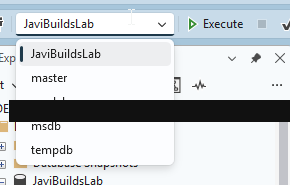
La ventana de consulta que se abre está conectada a la misma instancia y ya situada en esa base de datos. Mira la barra de herramientas: la lista desplegable Available Databases muestra la base de datos actual. Esa lista es tu contexto de consulta. Cualquier consulta que ejecutes se ejecuta ahí, sea cual sea el elemento seleccionado en Object Explorer.
Si abres una ventana de consulta de otra forma, por ejemplo con el botón New Query mientras está seleccionado el nodo del servidor, normalmente empieza en la base de datos predeterminada de tu inicio de sesión, que a menudo es master. Cambia la lista desplegable a la base de datos que quieres antes de ejecutar nada.
El selector de esta captura muestra JaviBuildsLab; usa esa misma base al seguir el script de Foundations.
Estar conectado no basta: el contexto de consulta
Es la idea más importante de esta lección. Estar conectado a un servidor le dice a SQL Server adónde enviar tu consulta. El contexto de base de datos le dice en qué base de datos ejecutarla.
Si ejecutas SELECT * FROM dbo.Orders; mientras la lista desplegable dice master, SQL Server busca una tabla Customers en master, no la encuentra y responde «Invalid object name ‘dbo.Customers’». La tabla existe; simplemente estás en la base de datos equivocada.
Puedes fijar el contexto en T-SQL con USE:
USE JaviBuildsLab;USE cambia la base de datos para el resto de esa ventana de consulta, exactamente igual que la lista desplegable. Es útil en scripts que tienen que ejecutarse en una base de datos conocida. Para las consultas del día a día no hace falta poner USE al principio de cada una: abre la ventana desde la base de datos correcta, echa un vistazo a la lista desplegable antes de ejecutar y reserva USE para los scripts que vayas a pasar a otra persona.
También verás nombres de tres partes como JaviBuildsLab.dbo.Orders, que indican la base de datos de forma explícita. Funcionan, pero atan la consulta a un nombre de base de datos concreto; la mayoría de las consultas diarias se escriben mejor con nombres de dos partes en el contexto correcto.
Siguiente paso
Ya sabes encontrar una base de datos, reconocer sus esquemas y tablas, ver las columnas de una tabla y abrir una ventana de consulta en el contexto correcto. En la siguiente lección, Tu primera consulta SELECT en SQL Server, crearás la tabla de práctica y escribirás tus primeras consultas sobre ella.
El recorrido completo está en el centro Fundamentos de SQL Server.
Comprueba lo que has aprendido
2 preguntas rápidas
Fundamentos de SQL Server
Lección 2 de 25
¿Te resultó útil este contenido?
¿Qué podríamos mejorar?
Gracias — esto me ayuda a mejorar Javi Builds.
Sigue aprendiendo
- Guía rápidaComprobar el uso de índicesRevisa la actividad de lectura y escritura de los índices de SQL Server, identifica los índices de poco valor y decide cuáles merecen un análisis más profundo antes de eliminar ninguno.Abrir guía rápida
- Hoja de rutaSQL Server FoundationsEntiende cómo SQL Server organiza instancias, bases de datos, esquemas y tablas, cómo encontrar una tabla en Object Explorer y cómo abrir una ventana de consulta en la base de datos correcta.Ver hoja de ruta
¿Qué debería crear después?
Estoy construyendo Javi Builds alrededor de problemas reales que enfrentan los ingenieros de datos. Dime qué tema te gustaría ver después.