SQL Server
Se connecter à SQL Server avec SSMS
Un guide pour débutants de la boîte de dialogue de connexion de SSMS : quoi saisir comme nom de serveur, quelle authentification choisir, ce que signifient les options de chiffrement et quoi vérifier quand la connexion échoue.
Dans cet article
Presque tous les tutoriels SQL Server commencent par une requête. Avant de pouvoir en exécuter une, il faut passer une petite boîte de dialogue qui demande un nom de serveur et une méthode d’authentification, et cette boîte arrête plus de débutants que n’importe quelle ligne de T-SQL.
Cette leçon est la première étape des Fondamentaux de SQL Server. À la fin, vous saurez ce qu’est SQL Server Management Studio, quoi saisir dans chaque champ de sa boîte de connexion et quoi vérifier quand la connexion est refusée.
Ce qu’est SSMS (et ce qu’il n’est pas)
SQL Server Management Studio (SSMS) est une application Windows gratuite de Microsoft pour travailler avec SQL Server. Elle sert à se connecter à un serveur, à parcourir ses bases de données, à écrire et exécuter des requêtes T-SQL, et à gérer la sécurité, les sauvegardes et les travaux planifiés.
Le mot important est client. SSMS ne stocke aucune donnée et n’est pas SQL Server. Le moteur de base de données SQL Server (Database Engine) est un service distinct qui tourne sur une machine quelque part : votre ordinateur portable, un serveur dans un datacenter, une machine virtuelle ou un service managé dans Azure. SSMS est l’outil que vous dirigez vers ce moteur.
Deux conséquences :
- Installer SSMS n’installe pas SQL Server. S’il n’y a rien qui tourne de l’autre côté, il n’y a rien à quoi se connecter.
- Une seule installation de SSMS peut se connecter à de nombreux serveurs, et vous pouvez garder plusieurs connexions ouvertes en même temps dans Object Explorer.
La version majeure actuelle est SSMS 22. Si vous hésitez sur la version à installer, la comparaison SSMS 22, 21 et 20 explique les différences. Les notions de connexion ci-dessous sont les mêmes dans toutes ces versions ; seule la disposition de la boîte de dialogue change.
Ce qu’il vous faut avant de vous connecter
Il vous faut quatre choses. S’il en manque une, demandez à la personne qui s’occupe du serveur plutôt que de deviner.
- Une instance SQL Server à laquelle se connecter. Sur votre propre machine, c’est en général l’édition Developer ou Express de SQL Server. Au travail, c’est un serveur installé par quelqu’un d’autre, ou une base Azure SQL.
- Son nom. Pas le nom de la base de données : le nom du serveur ou de l’instance. Nous y revenons plus bas.
- Un moyen de l’atteindre par le réseau. Pour une instance locale, c’est automatique. Pour un serveur distant, votre machine doit être autorisée à le joindre, ce qui peut impliquer d’être sur le réseau de l’entreprise ou sur le VPN.
- Des identifiants acceptés par SQL Server. Votre compte Windows, une connexion SQL Server avec son mot de passe ou un compte Microsoft Entra, selon la configuration du serveur.
Entraînez-vous sur un serveur où vous avez le droit d’expérimenter. Une instance locale Developer ou Express est idéale pour cette série ; un serveur de production ne l’est pas.
La boîte de dialogue de connexion, champ par champ
Ouvrez SSMS. La boîte de connexion s’affiche généralement toute seule. Sinon, sélectionnez Connect dans Object Explorer, puis Database Engine. SSMS 21 et les versions suivantes utilisent une boîte de dialogue repensée qui affiche quelques options de plus, mais les champs qui comptent sont les mêmes.
Server type. Si votre version affiche ce champ, choisissez Database Engine. Les autres types (Analysis Services, Integration Services, Reporting Services) sont des produits différents qui partagent simplement le nom SQL Server.
Server name. L’endroit où tourne SQL Server. C’est le champ le plus souvent mal rempli ; il a donc sa propre section juste après.
Authentication. La façon de prouver qui vous êtes. Les choix courants sont l’authentification Windows, l’authentification SQL Server et les options Microsoft Entra.
User name et Password. Utilisés uniquement par les méthodes d’authentification qui en ont besoin. Avec l’authentification Windows, le nom d’utilisateur est repris de votre session Windows et grisé.
Encryption. Les versions récentes de SSMS chiffrent les connexions par défaut (l’option s’appelle Encrypt et vaut Mandatory). C’est le bon réglage par défaut. Certaines versions proposent aussi Strict, pris en charge par les serveurs récents et par Azure SQL.
Trust server certificate. Une case qui demande à SSMS d’accepter le certificat du serveur sans le valider. Laissez-la décochée sauf si vous savez pourquoi vous en avez besoin ; la section de dépannage plus bas explique le seul cas courant.
Database name (dans les options avancées). Laissez la valeur par défaut. Choisir une base ici ne change que l’endroit où vous arrivez après la connexion, et si vous choisissez une base que vous ne pouvez pas ouvrir, toute la connexion échoue.
Sélectionnez ensuite Connect.
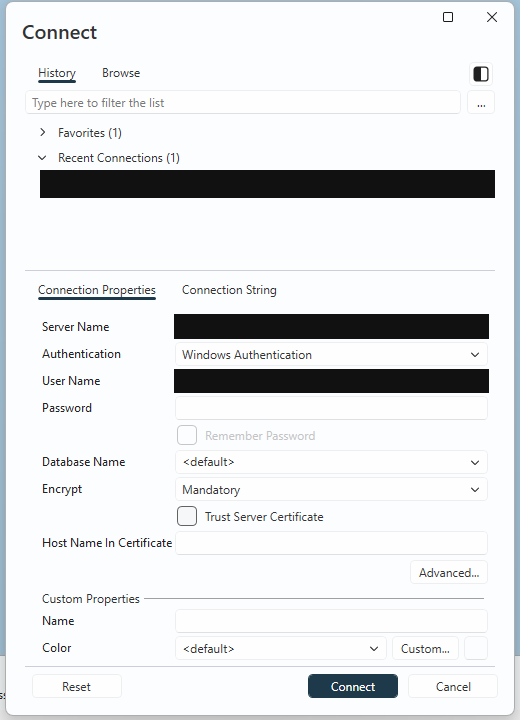
Quoi saisir comme nom de serveur
Le nom de serveur identifie une instance SQL Server : une copie installée et en cours d’exécution du moteur de base de données. Une machine peut héberger plusieurs instances. L’une d’elles peut être l’instance par défaut, atteinte par le seul nom de la machine ; les autres sont des instances nommées, atteintes sous la forme MACHINE\NOMINSTANCE.
| Vous saisissez | Ce que cela signifie |
|---|---|
localhost |
L’instance par défaut de la machine sur laquelle vous travaillez. |
. |
Raccourci pour la même chose : l’instance par défaut de cette machine. |
MACHINE-NAME |
L’instance par défaut de l’ordinateur nommé MACHINE-NAME. |
MACHINE-NAME\SQLEXPRESS |
L’instance nommée SQLEXPRESS de cet ordinateur. L’édition Express s’installe avec ce nom, sauf si quelqu’un l’a changé. |
.\SQLEXPRESS |
La même instance nommée, sur votre propre machine. |
server.example.com |
Un serveur atteint par son nom DNS, instance par défaut. |
server.example.com,1433 |
Le même serveur sur un port TCP précis. Notez la virgule : SQL Server n’utilise pas les deux-points avant le port. |
myserver.database.windows.net |
Un serveur logique Azure SQL Database. |
(localdb)\MSSQLLocalDB |
SQL Server Express LocalDB, une instance légère pour développeurs que certains outils installent. |
Ce sont des modèles, pas des valeurs à copier. Le vrai nom dépend entièrement de votre environnement. Si vous avez installé SQL Server vous-même et ne savez plus si vous avez choisi une instance nommée, ouvrez SQL Server Configuration Manager (ou la liste des Services Windows) et cherchez le service SQL Server : SQL Server (MSSQLSERVER) est l’instance par défaut, et tout autre nom entre parenthèses, comme SQL Server (SQLEXPRESS), est une instance nommée portant ce nom.
Au travail, demandez la chaîne exacte à utiliser. On atteint souvent les serveurs par un alias ou un nom d’écouteur plutôt que par le nom de la machine physique, et seules les personnes qui les gèrent savent lequel est le bon.
Choisir une méthode d’authentification
SQL Server doit savoir qui vous êtes avant de décider ce que vous pouvez voir. Pour débuter, trois options couvrent presque tous les cas.
Authentification Windows. SQL Server fait confiance au compte Windows avec lequel vous êtes connecté. Pas de mot de passe à saisir, et c’est le choix par défaut d’une installation locale, où le compte qui a installé SQL Server est en général administrateur de l’instance. Dans un domaine d’entreprise, c’est aussi le choix courant pour les serveurs sur site.
Authentification SQL Server. Une connexion (login) et un mot de passe stockés dans SQL Server lui-même, par exemple report_reader. Elle fonctionne depuis n’importe quelle machine, dans un domaine ou non, c’est pourquoi les applications et certains environnements partagés l’utilisent. Elle ne fonctionne que si le serveur est configuré en mode mixte ; beaucoup de serveurs n’autorisent que l’authentification Windows.
Authentification Microsoft Entra (anciennement Azure Active Directory). L’identité cloud de votre organisation. Pour Azure SQL Database et Azure SQL Managed Instance, Microsoft Entra MFA est le choix habituel : vous vous connectez avec votre compte professionnel et validez l’authentification multifacteur dans une fenêtre du navigateur. Les versions récentes de SQL Server peuvent aussi utiliser des identités Entra lorsque le serveur a été configuré pour cela.
La liste propose d’autres options Entra, comme le mot de passe, l’authentification intégrée, le principal de service ou l’identité managée. Elles existent pour des configurations particulières. Si personne ne vous a demandé d’en utiliser une, vous n’en avez pas besoin.
Ce que vous voyez une fois connecté
Quand la connexion réussit, la boîte de dialogue se ferme et Object Explorer s’ouvre à gauche de SSMS. Object Explorer est l’arborescence que vous utiliserez dans chaque leçon de cette série.
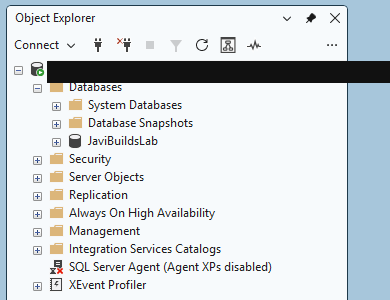
Le nœud du haut est le serveur lui-même. Son libellé indique le nom du serveur, le numéro de version du moteur (16.0 pour SQL Server 2022, 17.0 pour SQL Server 2025) et la connexion utilisée. Vérifier cette ligne est une bonne habitude : elle confirme où vous êtes et qui vous êtes avant d’exécuter quoi que ce soit.
Sous le nœud du serveur, vous trouverez des dossiers comme :
- Databases : les bases système (master, model, msdb, tempdb) et les bases utilisateur où les applications conservent leurs données. La leçon suivante porte sur ce dossier.
- Security : les connexions autorisées sur l’instance et les rôles de serveur auxquels elles appartiennent.
- Server Objects : des objets qui appartiennent à toute l’instance plutôt qu’à une base, comme les unités de sauvegarde et les serveurs liés.
- Management : les journaux et les fonctions de maintenance, dont le journal d’erreurs de SQL Server, que vous lirez tôt ou tard.
Selon votre édition et vos autorisations, vous verrez peut-être aussi des dossiers comme Replication, Always On High Availability et SQL Server Agent (le planificateur de travaux, absent de l’édition Express). Vous pouvez les ignorer pour l’instant. Si un dossier attendu manque, il s’agit en général d’une différence d’autorisations ou d’édition, pas d’une erreur.
Quand la connexion échoue
Lisez attentivement le message d’erreur, y compris la partie après « Additional information ». Il indique presque toujours la catégorie du problème.
Nom de serveur ou d’instance erroné. Le message classique est « A network-related or instance-specific error occurred while establishing a connection to SQL Server. The server was not found or was not accessible. » Vérifiez l’orthographe, la barre oblique inverse avant le nom d’instance, et que vous avez utilisé une virgule, pas les deux-points, avant le numéro de port.
Le service SQL Server n’est pas démarré. La même erreur réseau apparaît quand le service est arrêté. Sur votre machine, vérifiez le service dans SQL Server Configuration Manager et démarrez-le.
Réseau ou pare-feu. Les connexions distantes exigent que le port du serveur soit joignable (1433 par défaut pour une instance par défaut). Les instances nommées écoutent en général sur un port dynamique annoncé par le service SQL Server Browser ; si Browser est arrêté ou que son trafic est bloqué, connectez-vous en indiquant le port. L’édition Express est en outre livrée avec les connexions TCP/IP distantes désactivées.
Échec d’authentification. « Login failed for user » (erreur 18456) signifie que le serveur a été atteint mais a refusé la connexion : mauvais mot de passe, connexion inexistante ou désactivée, ou authentification SQL Server utilisée sur un serveur qui n’accepte que l’authentification Windows.
Chiffrement et certificats. « The certificate chain was issued by an authority that is not trusted » signifie que la connexion est chiffrée mais que SSMS ne peut pas valider le certificat du serveur. Les instances de développement locales utilisent souvent un certificat auto-signé. Sur votre propre machine de développement, cocher Trust server certificate est un contournement raisonnable. Sur un serveur partagé ou de production, demandez aux administrateurs de corriger le certificat plutôt que de désactiver la validation.
Accès insuffisant. Parfois la connexion fonctionne, mais vous ne pouvez pas ouvrir une base, ou Object Explorer affiche moins de choses que chez un collègue. « Cannot open database requested by the login » signifie en général que l’option Database name pointe vers une base que votre connexion ne peut pas utiliser. Pouvoir se connecter à une instance et avoir des droits dans une base sont deux choses distinctes.
Étape suivante
Vous êtes connecté, et le nœud du serveur dans Object Explorer vous dit sur quelle instance vous êtes et sous quelle identité. La leçon suivante descend d’un niveau : Trouver et parcourir une base de données dans SQL Server Management Studio explique la différence entre un serveur et une base de données, à quoi servent les bases système et comment ouvrir une fenêtre de requête au bon endroit.
Le parcours complet, y compris les leçons à venir, se trouve sur le hub Fondamentaux de SQL Server.
Vérifiez ce que vous avez retenu
2 questions rapides
Fondamentaux de SQL Server
Leçon 1 sur 25
Ce contenu vous a-t-il été utile ?
Que pourrions-nous améliorer ?
Merci — cela m’aide à améliorer Javi Builds.
Continuer à apprendre
- Aide-mémoireVérifier l’utilisation des indexExaminez l’activité de lecture et d’écriture des index SQL Server, repérez les index à faible valeur et déterminez lesquels méritent une analyse approfondie avant toute suppression.Ouvrir l’aide-mémoire
- Feuille de routeSQL Server FoundationsUn guide pour débutants de la boîte de dialogue de connexion de SSMS : quoi saisir comme nom de serveur, quelle authentification choisir, ce que signifient les options de chiffrement et quoi vérifier quand la connexion échoue.Voir la feuille de route
Que devrais-je créer ensuite ?
Je développe Javi Builds autour des problèmes concrets rencontrés par les data engineers. Dites-moi quel sujet vous aimeriez voir ensuite.
Restez au courant
Recevez uniquement les nouvelles de Javi Builds qui vous intéressent.
Consultez votre boîte de réception
Je vous ai envoyé un lien de confirmation. Votre abonnement sera actif après confirmation.