SQL Server
Cómo conectarse a SQL Server con SSMS
Una guía para principiantes del cuadro de conexión de SSMS: qué escribir como nombre del servidor, qué autenticación elegir, qué significan las opciones de cifrado y qué revisar cuando la conexión falla.
En este artículo
Casi todos los tutoriales de SQL Server empiezan con una consulta. Antes de poder ejecutar una, hay que superar un pequeño cuadro de diálogo que pide un nombre de servidor y un método de autenticación, y ese cuadro frena a más principiantes que cualquier línea de T-SQL.
Esta lección es el primer paso de Fundamentos de SQL Server. Al terminarla sabrás qué es SQL Server Management Studio, qué escribir en cada campo de su cuadro de conexión y qué revisar cuando se niega a conectar.
Qué es SSMS (y qué no es)
SQL Server Management Studio (SSMS) es una aplicación gratuita de Microsoft para Windows que sirve para trabajar con SQL Server. Con ella te conectas a un servidor, recorres sus bases de datos, escribes y ejecutas consultas T-SQL y administras la seguridad, las copias de seguridad y los trabajos programados.
La palabra importante es cliente. SSMS no guarda datos y no es SQL Server. El motor de base de datos de SQL Server (Database Engine) es un servicio independiente que se ejecuta en alguna máquina: tu portátil, un servidor en un centro de datos, una máquina virtual o un servicio administrado en Azure. SSMS es la herramienta que apuntas hacia ese motor.
De ahí salen dos consecuencias:
- Instalar SSMS no instala SQL Server. Si al otro lado no hay nada en ejecución, no hay nada a lo que conectarse.
- Una sola instalación de SSMS puede conectarse a muchos servidores, y puedes tener varias conexiones abiertas a la vez en Object Explorer.
La versión principal actual es SSMS 22. Si estás decidiendo qué versión instalar, la comparación de SSMS 22, 21 y 20 explica las diferencias. Los conceptos de conexión que siguen son los mismos en todas; solo cambia la disposición del cuadro de diálogo.
Lo que necesitas antes de conectarte
Necesitas cuatro cosas. Si te falta alguna, pregunta a quien administra el servidor antes de empezar a adivinar.
- Una instancia de SQL Server a la que conectarte. En tu propia máquina suele ser SQL Server Developer o Express. En el trabajo, es un servidor que instaló otra persona o una base de datos de Azure SQL.
- Su nombre. No el de la base de datos: el del servidor o la instancia. Lo vemos más abajo.
- Una forma de llegar a ella por la red. Para una instancia local es automático. Para un servidor remoto, tu equipo tiene que poder alcanzarlo, lo que puede exigir estar en la red de la empresa o en la VPN.
- Credenciales que SQL Server acepte. Tu cuenta de Windows, un inicio de sesión de SQL Server con su contraseña o una cuenta de Microsoft Entra, según cómo esté configurado el servidor.
Practica en un servidor donde tengas permiso para experimentar. Una instancia local Developer o Express es ideal para esta serie; un servidor de producción no lo es.
El cuadro de conexión, campo por campo
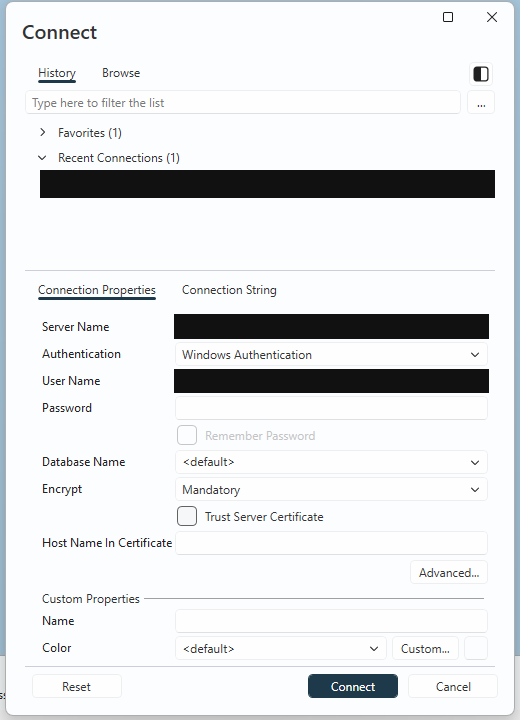
Abre SSMS. El cuadro de conexión suele aparecer solo. Si no, selecciona Connect en Object Explorer y después Database Engine. SSMS 21 y las versiones posteriores usan un cuadro rediseñado con algunas opciones más a la vista, pero los campos que importan son los mismos.
Server type. Si tu versión muestra este campo, elige Database Engine. Los demás tipos (Analysis Services, Integration Services, Reporting Services) son productos distintos que simplemente comparten el nombre SQL Server.
Server name. Dónde se ejecuta SQL Server. Es el campo que más se rellena mal, así que tiene su propia sección a continuación.
Authentication. Cómo demuestras quién eres. Las opciones habituales son la autenticación de Windows, la autenticación de SQL Server y las opciones de Microsoft Entra.
User name y Password. Solo los usan los métodos de autenticación que los necesitan. Con la autenticación de Windows, el usuario se toma de tu sesión de Windows y aparece atenuado.
Encryption. Las versiones recientes de SSMS cifran las conexiones por defecto (la opción se llama Encrypt y vale Mandatory). Es el valor predeterminado correcto. Algunas versiones ofrecen también Strict, que admiten los servidores recientes y Azure SQL.
Trust server certificate. Una casilla que indica a SSMS que acepte el certificado del servidor sin validarlo. Déjala sin marcar salvo que sepas por qué la necesitas; la sección de problemas más abajo explica el único caso habitual.
Database name (en las opciones avanzadas). Deja el valor predeterminado. Elegir aquí una base de datos solo cambia dónde aterrizas al conectarte, y si eliges una que no puedes abrir, falla toda la conexión.
Después selecciona Connect.
Qué escribir como nombre del servidor
El nombre del servidor identifica una instancia de SQL Server: una copia instalada y en ejecución del motor de base de datos. Una máquina puede alojar varias instancias. Una de ellas puede ser la instancia predeterminada, a la que se llega solo con el nombre de la máquina; las demás son instancias con nombre, a las que se llega como MAQUINA\NOMBREINSTANCIA.
| Escribes | Qué significa |
|---|---|
localhost |
La instancia predeterminada del equipo en el que estás trabajando. |
. |
Atajo para lo mismo: la instancia predeterminada de este equipo. |
MACHINE-NAME |
La instancia predeterminada del equipo llamado MACHINE-NAME. |
MACHINE-NAME\SQLEXPRESS |
La instancia con nombre SQLEXPRESS de ese equipo. La edición Express se instala con ese nombre, salvo que alguien lo haya cambiado. |
.\SQLEXPRESS |
La misma instancia con nombre, en tu propio equipo. |
server.example.com |
Un servidor al que se llega por su nombre DNS, instancia predeterminada. |
server.example.com,1433 |
El mismo servidor en un puerto TCP concreto. Fíjate en la coma: SQL Server no usa dos puntos antes del puerto. |
myserver.database.windows.net |
Un servidor lógico de Azure SQL Database. |
(localdb)\MSSQLLocalDB |
SQL Server Express LocalDB, una instancia ligera para desarrollo que instalan algunas herramientas. |
Son patrones, no valores para copiar. El nombre real depende por completo de tu entorno. Si instalaste SQL Server tú y no recuerdas si elegiste una instancia con nombre, abre SQL Server Configuration Manager (o la lista de Servicios de Windows) y busca el servicio de SQL Server: SQL Server (MSSQLSERVER) es la instancia predeterminada, y cualquier otro nombre entre paréntesis, como SQL Server (SQLEXPRESS), es una instancia con ese nombre.
En el trabajo, pide la cadena exacta que debes usar. A menudo se llega a los servidores mediante un alias o un nombre de agente de escucha en lugar del nombre de la máquina física, y solo quienes los administran saben cuál es el correcto.
Elegir un método de autenticación
SQL Server tiene que saber quién eres antes de decidir qué puedes ver. Para empezar, tres opciones cubren casi todos los casos.
Autenticación de Windows. SQL Server confía en la cuenta de Windows con la que has iniciado sesión. No hay contraseña que escribir y es la opción predeterminada en una instalación local, donde la cuenta que instaló SQL Server suele ser administradora de la instancia. En un dominio de empresa también es la opción habitual para servidores locales.
Autenticación de SQL Server. Un inicio de sesión (login) y una contraseña guardados en el propio SQL Server, por ejemplo report_reader. Funciona desde cualquier equipo, esté o no en un dominio, por eso la usan las aplicaciones y algunos entornos compartidos. Solo funciona si el servidor está configurado en modo mixto; muchos servidores solo permiten la autenticación de Windows.
Autenticación de Microsoft Entra (antes Azure Active Directory). La identidad en la nube de tu organización. Para Azure SQL Database y Azure SQL Managed Instance, lo habitual es Microsoft Entra MFA: inicias sesión con tu cuenta de trabajo y completas la autenticación multifactor en una ventana del navegador. Las versiones recientes de SQL Server también pueden usar identidades de Entra cuando el servidor se ha configurado para ello.
En la lista verás más opciones de Entra, como contraseña, integrada, entidad de servicio o identidad administrada. Existen para configuraciones concretas. Si nadie te ha pedido que uses una de ellas, no la necesitas.
Lo que ves después de conectarte
Cuando la conexión funciona, el cuadro se cierra y se abre Object Explorer a la izquierda de SSMS. Object Explorer es el árbol que usarás en todas las lecciones de esta serie.
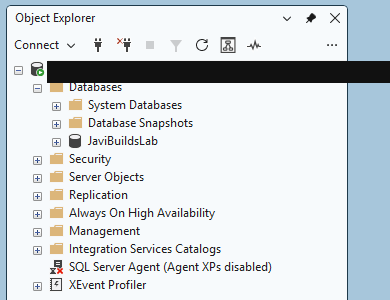
El nodo superior es el propio servidor. Su etiqueta muestra el nombre del servidor, el número de versión del motor (16.0 es SQL Server 2022 y 17.0 es SQL Server 2025) y el inicio de sesión con el que te conectaste. Revisar esa línea es un buen hábito: confirma dónde estás y quién eres antes de ejecutar nada.
Debajo del nodo del servidor encontrarás carpetas como:
- Databases: las bases de datos del sistema (master, model, msdb, tempdb) y las bases de datos de usuario donde las aplicaciones guardan sus datos. La siguiente lección trata de esta carpeta.
- Security: los inicios de sesión que pueden conectarse a la instancia y los roles de servidor a los que pertenecen.
- Server Objects: objetos que pertenecen a toda la instancia y no a una base de datos, como los dispositivos de copia de seguridad y los servidores vinculados.
- Management: registros y funciones de mantenimiento, incluido el registro de errores de SQL Server, que tarde o temprano leerás.
Según tu edición y tus permisos, quizá veas también carpetas como Replication, Always On High Availability y SQL Server Agent (el programador de trabajos, que la edición Express no incluye). Puedes ignorarlas por ahora. Si falta una carpeta que esperabas, normalmente es una diferencia de permisos o de edición, no un error.
Cuando la conexión falla
Lee el mensaje de error con atención, incluida la parte posterior a «Additional information». Casi siempre indica la categoría del problema.
Nombre de servidor o de instancia incorrecto. El mensaje clásico es «A network-related or instance-specific error occurred while establishing a connection to SQL Server. The server was not found or was not accessible.» Revisa la ortografía, la barra invertida antes del nombre de instancia y que hayas usado una coma, no dos puntos, antes del número de puerto.
El servicio de SQL Server no está en ejecución. El mismo error de red aparece cuando el servicio está detenido. En tu propio equipo, revisa el servicio en SQL Server Configuration Manager e inícialo.
Red o firewall. Las conexiones remotas necesitan que el puerto del servidor sea accesible (1433 por defecto para una instancia predeterminada). Las instancias con nombre suelen escuchar en un puerto dinámico que anuncia el servicio SQL Server Browser; si Browser está detenido o su tráfico está bloqueado, conéctate indicando el puerto. Además, la edición Express viene con las conexiones TCP/IP remotas deshabilitadas.
Error de autenticación. «Login failed for user» (error 18456) significa que se llegó al servidor pero rechazó el inicio de sesión: contraseña incorrecta, un inicio de sesión que no existe o está deshabilitado, o autenticación de SQL Server contra un servidor que solo permite la autenticación de Windows.
Cifrado y certificados. «The certificate chain was issued by an authority that is not trusted» significa que la conexión está cifrada pero SSMS no puede validar el certificado del servidor. Las instancias locales de desarrollo suelen usar un certificado autofirmado. En tu propio equipo de desarrollo, marcar Trust server certificate es una solución razonable. En un servidor compartido o de producción, pide a los administradores que corrijan el certificado en lugar de desactivar la validación.
Acceso insuficiente. A veces la conexión funciona pero no puedes abrir una base de datos, u Object Explorer muestra menos cosas que a un compañero. «Cannot open database requested by the login» suele significar que la opción Database name apunta a una base que tu inicio de sesión no puede usar. Poder conectarse a una instancia y tener permisos dentro de una base de datos son cosas distintas.
Siguiente paso
Ya estás conectado, y el nodo del servidor en Object Explorer te dice en qué instancia estás y con qué identidad. La siguiente lección baja un nivel: Cómo encontrar y recorrer una base de datos en SQL Server Management Studio explica la diferencia entre un servidor y una base de datos, para qué sirven las bases de datos del sistema y cómo abrir una ventana de consulta en el lugar correcto.
El recorrido completo, incluidas las próximas lecciones, está en el centro Fundamentos de SQL Server.
Comprueba lo que has aprendido
2 preguntas rápidas
Fundamentos de SQL Server
Lección 1 de 25
¿Te resultó útil este contenido?
¿Qué podríamos mejorar?
Gracias — esto me ayuda a mejorar Javi Builds.
Sigue aprendiendo
- Guía rápidaComprobar el uso de índicesRevisa la actividad de lectura y escritura de los índices de SQL Server, identifica los índices de poco valor y decide cuáles merecen un análisis más profundo antes de eliminar ninguno.Abrir guía rápida
- Hoja de rutaSQL Server FoundationsUna guía para principiantes del cuadro de conexión de SSMS: qué escribir como nombre del servidor, qué autenticación elegir, qué significan las opciones de cifrado y qué revisar cuando la conexión falla.Ver hoja de ruta
¿Qué debería crear después?
Estoy construyendo Javi Builds alrededor de problemas reales que enfrentan los ingenieros de datos. Dime qué tema te gustaría ver después.
Mantente al día
Recibe solo las novedades de Javi Builds que realmente te interesan.
Revisa tu bandeja de entrada
Te he enviado un enlace de confirmación. Tu suscripción se activará cuando la confirmes.