Microsoft Fabric
Créer votre premier espace de travail Microsoft Fabric
Créez pas à pas un espace de travail de développement Microsoft Fabric, en prenant dès le départ les bonnes décisions sur la capacité, les rôles, le nommage, la responsabilité et la préparation à Git.
Dans cet article
Chaque élément Microsoft Fabric vit dans un espace de travail. Les Lakehouses, notebooks, pipelines, Warehouses, modèles sémantiques et rapports y sont tous créés, sont sécurisés par ses rôles et s’exécutent sur la capacité qui lui est affectée. Créer un espace de travail prend une minute. En créer un que vous n’aurez pas à reconstruire plus tard demande d’abord quelques décisions.
Dans ce tutoriel, vous créez jb-fabric-dev, un espace de travail de développement utilisé pour la suite du parcours d’apprentissage Microsoft Fabric. En chemin, vous verrez comment les espaces de travail se rattachent à OneLake et à la capacité, ce que permet chaque rôle, et comment une organisation en production structurerait la même chose.
Si vous découvrez les briques de Fabric, commencez par Qu’est-ce que Microsoft Fabric ? Une vue d’ensemble pratique.
Qu’est-ce qu’un espace de travail Fabric ?
Un espace de travail remplit trois rôles à la fois :
- Un conteneur. Il contient des éléments : Lakehouses, Warehouses, notebooks, pipelines, modèles sémantiques, rapports, etc. Les éléments peuvent être regroupés dans des dossiers au sein de l’espace de travail.
- Une frontière de collaboration et de sécurité. Les personnes y accèdent par des rôles d’espace de travail. Un rôle s’applique à tous les éléments de l’espace de travail, sauf si des autorisations au niveau de l’élément en décident autrement.
- Une unité de déploiement et de calcul. Un espace de travail est affecté à une capacité, et c’est l’unité que vous connectez à Git et promouvez d’un environnement à l’autre.
Voici à quoi ressemble concrètement un petit espace de travail. Il s’agit de ws_demo, l’espace de travail de démonstration du tutoriel sur les notebooks Microsoft Fabric : un Lakehouse, le point de terminaison d’analytique SQL que Fabric a créé pour lui, et un notebook. L’espace de travail jb-fabric-dev que vous allez créer ci-dessous démarre vide.
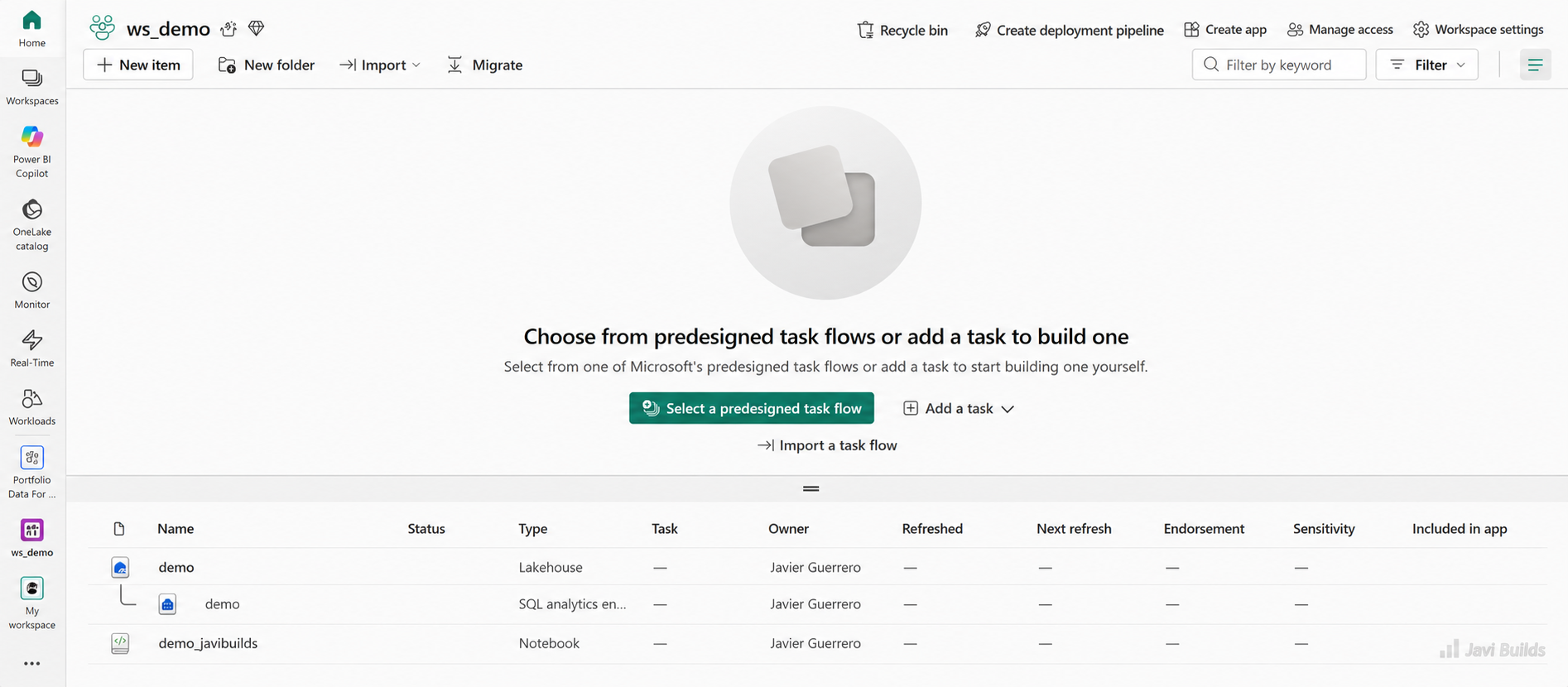
Un espace de travail Fabric regroupe des éléments liés, comme des Lakehouses, des points de terminaison d’analytique SQL, des notebooks, des pipelines, des modèles sémantiques et des rapports.
La liste des éléments indique le type et le propriétaire de chacun. La barre d’outils au-dessus contient les commandes de l’espace de travail utilisées plus loin dans ce tutoriel : Manage access (gérer l’accès) pour les rôles, et Workspace settings (paramètres de l’espace de travail) pour le type d’espace de travail, la capacité et l’intégration Git.
C’est ce troisième rôle qui rend la conception de l’espace de travail importante. Dans Fabric, le contrôle de version et le déploiement s’organisent par espace de travail : les frontières que vous tracez maintenant détermineront la façon dont vous livrerez les changements plus tard.
Espace de travail et OneLake
OneLake est le lac de données unique de tout le tenant. Un espace de travail est un dossier de premier niveau dans ce lac. Lorsque vous créez jb-fabric-dev, Fabric crée un emplacement correspondant dans OneLake ; un Lakehouse nommé lh_learning à l’intérieur se trouve sous ce dossier.
Vous ne « connectez » donc pas un espace de travail à un stockage. Le stockage est fourni avec lui, et chaque Lakehouse ou Warehouse que vous y créez écrit ses données dans la partie de OneLake qui appartient à l’espace de travail.
Espace de travail et capacité
La capacité est le calcul qui fait tout fonctionner. Un espace de travail est affecté à exactement une capacité à la fois, et de nombreux espaces de travail peuvent partager la même capacité.
Tenant
- OneLakeUn lac logique unique
- Paramètres du tenantQui peut faire quoi
Capacité
- SKU F ou essaiCalcul partagé (CU)
Espaces de travail
- jb-fabric-dev
- data-platform-test
- data-platform-prod
Éléments
- Lakehouse
- Notebook
- Pipeline
- Modèle sémantique
Deux conséquences méritent d’être retenues :
- La capacité est partagée. Si
jb-fabric-devet un espace de travail de production partagent une capacité, une expérimentation lourde en développement peut ralentir les rapports de production. Beaucoup d’équipes donnent à la production sa propre capacité précisément pour cette raison. - La capacité peut changer. Un espace de travail peut être réaffecté plus tard à une autre capacité, par un administrateur de l’espace de travail qui a accès à cette capacité. Il est ainsi facile de commencer sur un essai puis de passer à un SKU F payant.
Pour créer des Lakehouses, des notebooks et d’autres éléments non Power BI, l’espace de travail doit être sur une capacité Fabric : un SKU F, un SKU P Power BI Premium ou un essai Fabric. Un espace de travail de type Power BI Pro ou Premium par utilisateur ne peut contenir que des éléments Power BI.
Rôles de l’espace de travail
Fabric propose quatre rôles d’espace de travail. Chaque rôle inclut tout ce que permettent les rôles situés en dessous.
| Rôle | Usage typique | Capacités principales | Ne peut pas |
|---|---|---|---|
| Administrateur (Admin) | Propriétaires de l’espace de travail (deux au maximum, idéalement un groupe) | Tout : modifier ou supprimer l’espace de travail, ajouter ou retirer n’importe qui, y compris d’autres administrateurs, connecter l’espace de travail à Git | Rien dans l’espace de travail |
| Membre (Member) | Ingénieurs principaux qui gèrent aussi les accès | Créer et modifier des éléments, partager des éléments, ajouter des Membres, des Contributeurs et des Lecteurs | Supprimer l’espace de travail, retirer des Administrateurs, connecter Git |
| Contributeur (Contributor) | Ingénieurs et développeurs | Créer, modifier, supprimer et exécuter des éléments : notebooks, pipelines, Lakehouses, Warehouses | Ajouter des personnes ou repartager des éléments, par défaut |
| Lecteur (Viewer) | Testeurs, analystes, parties prenantes | Consulter les éléments et les résultats d’exécution, lire les données via le point de terminaison d’analytique SQL | Modifier ou exécuter des éléments, lire les données du Lakehouse via Spark ou OneLake |
La ligne Lecteur mérite une attention particulière. Un Lecteur peut interroger les tables du Lakehouse en T-SQL via le point de terminaison d’analytique SQL, mais ne peut pas lire les fichiers sous-jacents via Spark ou l’explorateur du Lakehouse. C’est utile pour des analystes qui doivent interroger des tables préparées, mais surprenant si vous pensiez que Lecteur signifiait « peut tout voir ».
Les rôles peuvent être attribués à des personnes, à des groupes de sécurité Microsoft Entra, à des groupes Microsoft 365 et à des listes de distribution. Attribuez les rôles à des groupes. Quand quelqu’un rejoint ou quitte une équipe, vous modifiez une seule fois l’appartenance au groupe au lieu de chercher dans tous les espaces de travail.
Conventions de nommage
Les noms apparaissent dans les chemins OneLake, les dossiers Git, la configuration de déploiement et les chaînes de connexion SQL. Choisissez une convention avant de créer quoi que ce soit.
Pour ce parcours d’apprentissage :
Workspace:   jb-fabric-dev
Lakehouse:   lh_learning
Notebook:    nb_first_sales
Une organisation en production encode généralement la plateforme ou le domaine, puis l’environnement :
data-platform-dev
data-platform-test
data-platform-prod
ou, avec plusieurs domaines :
sales-analytics-dev
sales-analytics-test
sales-analytics-prod
Règles pratiques :
- Placez l’environnement en dernier (
-dev,-test,-prod), pour que les espaces de travail d’une même solution soient triés ensemble. - Utilisez des minuscules et des tirets pour les espaces de travail, et des minuscules avec des tirets bas pour les éléments qui deviennent des noms de tables ou de chemins. Les espaces fonctionnent dans les noms d’espaces de travail, mais rendent les chemins et les scripts plus difficiles à lire et à saisir.
- Préfixez les éléments par leur type (
lh_,wh_,nb_,pl_,sm_). Dans un espace de travail de cinquante éléments, le préfixe vous dit ce que vous regardez dans les diffs Git et les journaux de déploiement, pas seulement dans le portail. - Gardez des noms identiques entre les environnements, à l’exception du suffixe d’environnement de l’espace de travail. Les outils de déploiement associent les éléments par leur nom :
lh_salesen développement doit resterlh_salesen production.
Avant de commencer
Vous avez besoin :
- d’un accès à Microsoft Fabric avec un compte professionnel ou scolaire ;
- de l’autorisation de créer des espaces de travail. Les administrateurs du tenant la contrôlent par un paramètre de tenant ; si vous ne trouvez pas l’option de création d’un espace de travail, demandez-leur ;
- d’une capacité Fabric que vous pouvez affecter, ou d’un essai Fabric. Si vous apprenez seul, l’essai est l’option la plus simple.
Créer l’espace de travail de développement
-
Ouvrez le portail Fabric et affichez la liste Workspaces (espaces de travail) depuis le volet de navigation.
-
Choisissez l’option de création d’un nouvel espace de travail. Au moment où ces lignes sont écrites, elle se trouve en bas du volet Workspaces.
-
Saisissez le nom
jb-fabric-dev. Les noms d’espaces de travail doivent être uniques. Choisissez un nom qui indique l’objectif et l’environnement plutôt qu’une personne :jb-fabric-dev,data-platform-devouanalytics-devsont des exemples raisonnables, alors qu’un nom personnel commejavi-testperd son sens dès qu’une équipe dépend de l’espace de travail. -
Ajoutez une description qui explique à un inconnu à quoi sert cet espace de travail et qui en est responsable, par exemple :
Espace de travail de développement du parcours Fabric de Javi Builds. Responsable : Javi. Pas de données de production. -
Laissez Domain (domaine) vide, sauf si votre organisation utilise des domaines. Les domaines regroupent les espaces de travail par secteur d’activité dans le catalogue OneLake ; ils comptent davantage en production que dans un espace de travail d’apprentissage personnel.
-
Ouvrez les paramètres avancés :
- Contact list (liste de contacts) : par défaut, le créateur est le contact. En équipe, ajoutez le groupe responsable de l’espace de travail, pour que les notifications ne dépendent pas d’une seule personne.
- Workspace type (type d’espace de travail ; la documentation plus ancienne parle de mode de licence) : choisissez un type adossé à une capacité Fabric, soit votre capacité, soit l’essai Fabric, et sélectionnez la capacité si cela vous est demandé. C’est ce paramètre qui autorise les Lakehouses et les notebooks.
- Laissez les autres options à leurs valeurs par défaut. Ce sont surtout des paramètres Power BI dont vous n’avez pas besoin ici.
-
Appliquez les paramètres pour créer l’espace de travail.
Fabric crée l’espace de travail et l’ouvre. Il est vide, ce qui est exactement ce que vous voulez avant de le connecter à Git dans le tutoriel suivant.
Vérifier l’affectation de la capacité
Ouvrez Workspace settings depuis la barre d’outils de l’espace de travail et trouvez le type d’espace de travail. Vérifiez que l’espace de travail utilise une capacité Fabric ou l’essai, et notez de quelle capacité il s’agit. Si la création d’un nouvel élément dans l’espace de travail propose Lakehouse et Notebook, l’affectation fonctionne.
Sachez-le avant d’exécuter quoi que ce soit de lourd. La capacité détermine le calcul disponible pour tous les éléments de l’espace de travail, et dans de nombreuses organisations le développement et la production s’exécutent sur des capacités différentes.
Accorder les accès de façon réfléchie
Ouvrez la gestion des accès de l’espace de travail (Manage access dans la barre d’outils de l’espace de travail, au moment où ces lignes sont écrites). Vous êtes déjà Administrateur. Pour un espace de travail d’équipe :
- Ajoutez le groupe responsable comme Administrateur, pour que l’espace de travail ne dépende jamais du compte d’une seule personne.
- Ajoutez le groupe d’ingénierie comme Contributeur.
- Ajoutez les relecteurs ou analystes comme Lecteurs uniquement s’ils ont besoin de voir le travail de développement.
Pour un espace de travail d’apprentissage personnel, vous pouvez le laisser tel quel.
Paramètres recommandés pour un espace de travail de développement
| Domaine | Recommandation | Pourquoi |
|---|---|---|
| Capacité | Un essai ou un petit SKU F dédié au développement, mis en pause en dehors des heures de travail si possible | Tient les expérimentations à l’écart de la production et garde un coût prévisible |
| Autorisations | Des groupes, pas des personnes. Deux Administrateurs au maximum ; les ingénieurs en Contributeur | Limite qui peut modifier les accès, supprimer l’espace de travail ou reconnecter Git |
| Préparation à l’intégration Git | Commencer vide, vérifier que vous êtes Administrateur et que le tenant autorise l’intégration Git | Connecter un espace de travail vide à Git évite d’avoir à choisir un sens de synchronisation dès le premier jour |
| Nommage | Suffixe d’environnement sur l’espace de travail, préfixes de type sur les éléments | Les noms se propagent dans les chemins OneLake, les dossiers Git et les correspondances de déploiement |
| Description | Objectif, responsable et ce qui ne doit pas y être stocké | C’est la première chose qu’un collègue lit en découvrant l’espace de travail |
| Responsabilité | Un responsable nommé et un groupe responsable dans la liste de contacts | Quelqu’un doit répondre du coût, des accès et du nettoyage |
L’intégration Git se configure par espace de travail, depuis Workspace settings. La frontière d’espace de travail que vous choisissez maintenant devient donc la frontière de ce qui sera versionné et déployé ensemble plus tard. Le tutoriel suivant couvre la connexion elle-même.
Pourquoi séparer développement, test et production
- data-platform-devDéveloppementModifier et expérimenter
- data-platform-testTestValider avec des données réalistes
- data-platform-prodProductionUniquement des changements déployés
Quand le développement et la production partagent un espace de travail, chaque modification est un changement en production. Quelqu’un renomme une colonne dans un notebook pour essayer quelque chose, et le chargement de nuit échoue. Il n’existe aucune trace de ce qui a changé, aucune revue, et aucun moyen de tester avant que les utilisateurs ne le voient.
Des espaces de travail séparés vous apportent :
- L’isolation : les expérimentations ne peuvent pas casser ce sur quoi les utilisateurs s’appuient.
- Des accès différents : les ingénieurs sont Contributeurs en développement ; en production, très peu de personnes, voire une seule identité de déploiement, peuvent modifier les éléments.
- Une capacité différente : les rapports de production ne sont pas en concurrence avec les charges de développement.
- Un chemin de déploiement : les changements sont validés en développement, revus dans Git, puis promus en test et en production par un processus reproductible.
Pour un parcours d’apprentissage, un seul espace de travail de développement suffit. Prenez simplement l’habitude de le considérer comme le premier d’une série. Quand vous en serez au déploiement, Microsoft Fabric CI/CD avec fabric-cicd montre comment les mêmes éléments sont promus vers les autres environnements.
Erreurs fréquentes
- Donner le rôle Administrateur à tout le monde. Les Administrateurs peuvent supprimer l’espace de travail, retirer d’autres personnes et reconnecter Git. La plupart des gens ont besoin du rôle Contributeur.
- Tout construire dans un seul espace de travail. Un espace de travail unique pour toutes les équipes, tous les domaines et tous les environnements devient impossible à sécuriser, à déployer ou à nettoyer. Séparez par solution et par environnement.
- Mélanger artefacts de développement et de production. Un notebook nommé
nb_load_sales_testà côté denb_load_salesen production est le signe que le développement se fait au mauvais endroit. - Ne pas planifier la capacité. Mettre le développement, les gros jobs Spark et les rapports de direction sur une seule petite capacité mène à du throttling au pire moment.
- Aucune convention de nommage. Renommer des éléments une fois Git et le déploiement en place est pénible, car les noms apparaissent dans les chemins, les correspondances et les chaînes de connexion.
- Attribuer les rôles à des personnes. Cela fonctionne une semaine. Après quelques arrivées et départs, plus personne ne sait pourquoi quelqu’un a encore accès.
- Aucun responsable. Les espaces de travail sans responsable accumulent des coûts et des éléments obsolètes, et personne ne peut dire s’il est sûr de les supprimer.
Ce que vous avez appris
- Un espace de travail est un conteneur, une frontière de sécurité et l’unité que vous affectez à une capacité, connectez à Git et déployez.
- Un espace de travail est un dossier dans le OneLake du tenant ; la capacité est le calcul sur lequel il s’exécute, et plusieurs espaces de travail peuvent partager une capacité.
- Les quatre rôles sont Administrateur, Membre, Contributeur et Lecteur. Attribuez-les à des groupes et gardez le rôle Administrateur rare.
- Une convention de nommage avec des suffixes d’environnement et des préfixes de type d’élément est rentable dans Git, le déploiement et les chemins OneLake.
- Vous avez créé
jb-fabric-devsur une capacité Fabric, prêt à être connecté à Git tant qu’il est encore vide.
Étape suivante : connecter Microsoft Fabric à Git
Votre espace de travail est vide et affecté à une capacité : l’état idéal pour connecter le contrôle de version. Dans le tutoriel suivant, vous connectez jb-fabric-dev à un dépôt Git et découvrez comment les changements de l’espace de travail deviennent des commits : Connecter Microsoft Fabric à Git.
Étape précédente : Qu’est-ce que Microsoft Fabric ? Une vue d’ensemble pratique. Séquence complète : parcours d’apprentissage Microsoft Fabric.
Ce contenu vous a-t-il été utile ?
Que pourrions-nous améliorer ?
Merci — cela m’aide à améliorer Javi Builds.
Continuer à apprendre
- Aide-mémoireSuperviser les pipelines et notebooks FabricSupervisez les pipelines et notebooks Microsoft Fabric avec le Monitoring hub, Workspace Monitoring, la supervision Spark, KQL, les alertes et la télémétrie de capacité afin de rendre observables les échecs et les régressions de performances.Ouvrir l’aide-mémoire
- ArticleContenu en anglaisDelta Tables in Microsoft Fabric for SQL Server EngineersWhat a Delta table really is, how it differs from a SQL Server table, and what to understand about writes, keys, time travel, maintenance and the SQL analytics endpoint before using Fabric Lakehouse tables in production.Lire l’article
Que devrais-je créer ensuite ?
Je développe Javi Builds autour des problèmes concrets rencontrés par les data engineers. Dites-moi quel sujet vous aimeriez voir ensuite.
Restez au courant
Recevez uniquement les nouvelles de Javi Builds qui vous intéressent.
Consultez votre boîte de réception
Je vous ai envoyé un lien de confirmation. Votre abonnement sera actif après confirmation.