Microsoft Fabric
Crea tu primer workspace de Microsoft Fabric
Crea paso a paso un workspace de desarrollo de Microsoft Fabric, tomando desde el principio buenas decisiones sobre capacidad, roles, nombres, responsabilidad y preparación para Git.
En este artículo
Todo elemento de Microsoft Fabric vive en un workspace. Los Lakehouses, notebooks, pipelines, Warehouses, modelos semánticos e informes se crean dentro de uno, quedan protegidos por sus roles y se ejecutan en la capacidad que tiene asignada. Crear un workspace lleva un minuto. Crear uno que no tengas que reconstruir más adelante requiere antes algunas decisiones.
En este tutorial creas jb-fabric-dev, un workspace de desarrollo que se usa en el resto de la ruta de aprendizaje de Microsoft Fabric. Por el camino verás cómo se relacionan los workspaces con OneLake y con la capacidad, qué permite cada rol y cómo estructuraría lo mismo una organización en producción.
Si los componentes básicos de Fabric son nuevos para ti, empieza por ¿Qué es Microsoft Fabric? Una visión práctica.
Qué es un workspace de Fabric
Un workspace cumple tres funciones a la vez:
- Un contenedor. Contiene elementos: Lakehouses, Warehouses, notebooks, pipelines, modelos semánticos, informes y más. Los elementos se pueden agrupar en carpetas dentro del workspace.
- Un límite de colaboración y seguridad. Las personas obtienen acceso mediante roles del workspace. Un rol se aplica a todos los elementos del workspace, salvo que los permisos a nivel de elemento indiquen otra cosa.
- Una unidad de despliegue y de cómputo. Un workspace se asigna a una capacidad, y es la unidad que conectas a Git y promueves entre entornos.
Así se ve en la práctica un workspace pequeño. Es ws_demo, el workspace de demostración del tutorial de notebooks de Microsoft Fabric: un Lakehouse, el punto de conexión de análisis SQL que Fabric creó para él y un notebook. El workspace jb-fabric-dev que vas a crear más abajo empieza vacío.
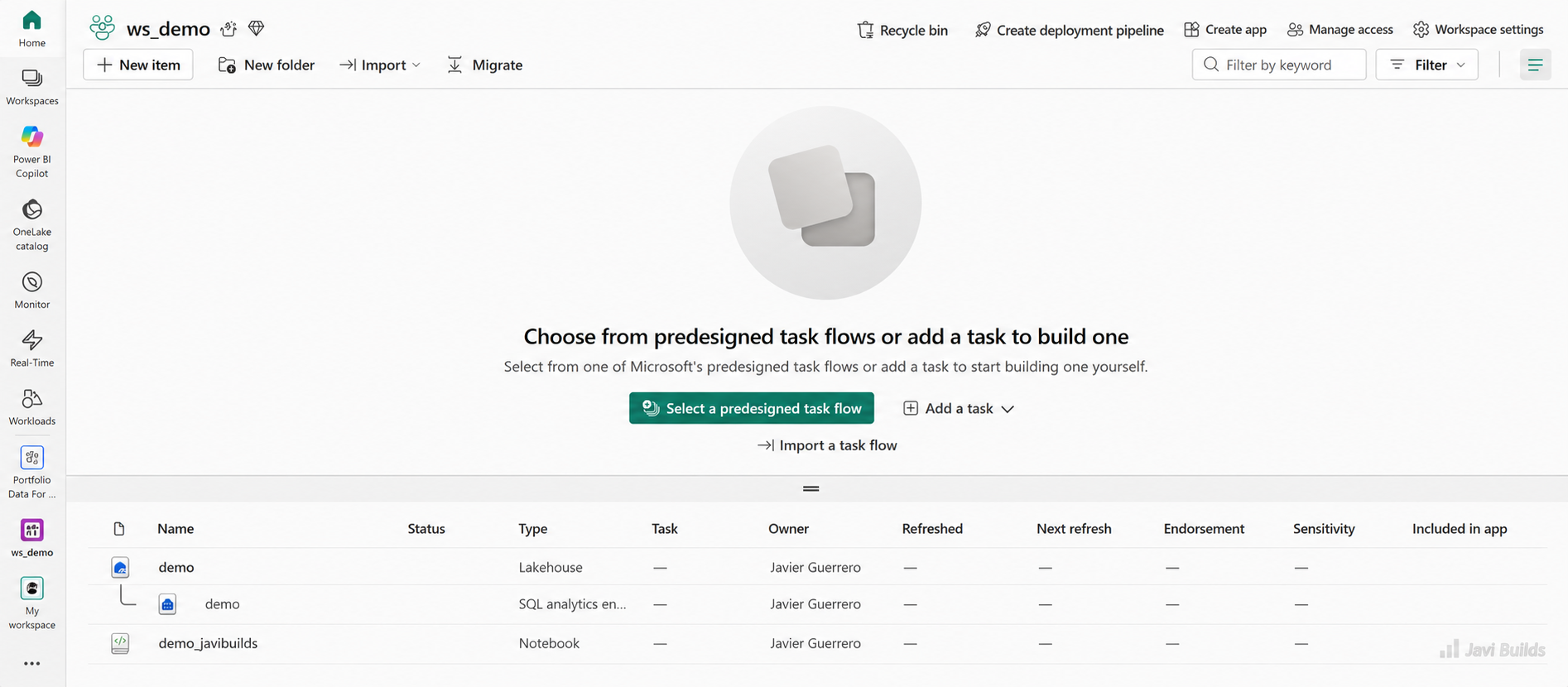
Un workspace de Fabric agrupa elementos relacionados, como Lakehouses, puntos de conexión de análisis SQL, notebooks, pipelines, modelos semánticos e informes.
La lista de elementos muestra el tipo y el propietario de cada uno. La barra de herramientas de arriba contiene los controles del workspace que se usan más adelante en este tutorial: Manage access (administrar el acceso) para los roles, y Workspace settings (configuración del workspace) para el tipo de workspace, la capacidad y la integración con Git.
Esa tercera función es la razón por la que el diseño del workspace importa. En Fabric, el control de código fuente y el despliegue se organizan por workspace, así que los límites que traces ahora determinarán cómo publicarás los cambios más adelante.
Workspace frente a OneLake
OneLake es el único lago de datos de todo el tenant. Un workspace es una carpeta de primer nivel dentro de él. Cuando creas jb-fabric-dev, Fabric crea una ubicación correspondiente en OneLake; un Lakehouse llamado lh_learning dentro de él vive bajo esa carpeta.
Por tanto, no «conectas» un workspace a un almacenamiento. El almacenamiento viene con él, y cada Lakehouse o Warehouse que crees allí escribe sus datos en la parte de OneLake que corresponde al workspace.
Workspace frente a capacidad
La capacidad es el cómputo que lo ejecuta todo. Un workspace se asigna exactamente a una capacidad a la vez, y muchos workspaces pueden compartir la misma capacidad.
Tenant
- OneLakeUn único lago lógico
- Configuración del tenantQuién puede hacer qué
Capacidad
- SKU F o pruebaCómputo compartido (CU)
Workspaces
- jb-fabric-dev
- data-platform-test
- data-platform-prod
Elementos
- Lakehouse
- Notebook
- Pipeline
- Modelo semántico
Conviene recordar dos consecuencias:
- La capacidad es compartida. Si
jb-fabric-devy un workspace de producción comparten capacidad, un experimento pesado en desarrollo puede ralentizar los informes de producción. Muchos equipos dan a producción su propia capacidad precisamente por esto. - La capacidad puede cambiar. Un workspace se puede reasignar más adelante a otra capacidad, lo hace un administrador del workspace con acceso a esa capacidad. Así es fácil empezar con una prueba y pasar después a un SKU F de pago.
Para crear Lakehouses, notebooks y otros elementos que no son de Power BI, el workspace debe estar en una capacidad de Fabric: un SKU F, un SKU P de Power BI Premium o una prueba de Fabric. Un workspace de tipo Power BI Pro o Premium por usuario solo puede contener elementos de Power BI.
Roles del workspace
Fabric tiene cuatro roles de workspace. Cada rol incluye todo lo que permiten los roles que están por debajo.
| Rol | Uso típico | Capacidades principales | No puede |
|---|---|---|---|
| Administrador (Admin) | Propietarios del workspace (dos como máximo, idealmente un grupo) | Todo: actualizar o eliminar el workspace, añadir o quitar a cualquiera, incluidos otros administradores, conectar el workspace a Git | Nada dentro del workspace |
| Miembro (Member) | Ingenieros principales que también gestionan el acceso | Crear y editar elementos, compartirlos, añadir Miembros, Colaboradores y Visores | Eliminar el workspace, quitar Administradores, conectar Git |
| Colaborador (Contributor) | Ingenieros y desarrolladores | Crear, editar, eliminar y ejecutar elementos: notebooks, pipelines, Lakehouses, Warehouses | Añadir personas o volver a compartir elementos, de forma predeterminada |
| Visor (Viewer) | Testers, analistas, partes interesadas | Ver los elementos y los resultados de ejecución, leer datos a través del punto de conexión de análisis SQL | Editar o ejecutar elementos, leer datos del Lakehouse mediante Spark u OneLake |
La fila del Visor merece atención. Un Visor puede consultar las tablas del Lakehouse con T-SQL a través del punto de conexión de análisis SQL, pero no puede leer los archivos subyacentes mediante Spark ni desde el explorador del Lakehouse. Es útil para analistas que deben consultar tablas curadas, pero sorprende si esperabas que Visor significara «puede verlo todo».
Los roles se pueden asignar a personas, grupos de seguridad de Microsoft Entra, grupos de Microsoft 365 y listas de distribución. Asigna los roles a grupos. Cuando alguien entra en un equipo o lo deja, cambias una sola vez la pertenencia al grupo en lugar de revisar workspace por workspace.
Convenciones de nombres
Los nombres aparecen en las rutas de OneLake, las carpetas de Git, la configuración de despliegue y las cadenas de conexión SQL. Elige una convención antes de crear nada.
Para esta ruta de aprendizaje:
Workspace:   jb-fabric-dev
Lakehouse:   lh_learning
Notebook:    nb_first_sales
Una organización en producción suele codificar la plataforma o el dominio y el entorno:
data-platform-dev
data-platform-test
data-platform-prod
o, con varios dominios:
sales-analytics-dev
sales-analytics-test
sales-analytics-prod
Reglas prácticas:
- Pon el entorno al final (
-dev,-test,-prod), para que los workspaces de una misma solución aparezcan juntos al ordenar. - Usa minúsculas y guiones en los workspaces, y minúsculas con guiones bajos en los elementos que se convierten en nombres de tablas o de rutas. Los espacios funcionan en los nombres de workspace, pero hacen que las rutas y los scripts sean más difíciles de leer y de escribir.
- Añade un prefijo de tipo a los elementos (
lh_,wh_,nb_,pl_,sm_). En un workspace con cincuenta elementos, el prefijo te dice qué estás mirando en los diffs de Git y en los logs de despliegue, no solo en el portal. - Mantén nombres idénticos entre entornos, salvo el sufijo de entorno del workspace. Las herramientas de despliegue emparejan los elementos por nombre:
lh_salesen desarrollo debe serlh_salesen producción.
Antes de empezar
Necesitas:
- Acceso a Microsoft Fabric con una cuenta profesional o educativa.
- Permiso para crear workspaces. Los administradores del tenant lo controlan con una opción de configuración del tenant; si no encuentras la opción para crear un workspace, pídeselo.
- Una capacidad de Fabric que puedas asignar, o una prueba de Fabric. Si aprendes por tu cuenta, la prueba es la opción más sencilla.
Crear el workspace de desarrollo
-
Abre el portal de Fabric y abre la lista Workspaces desde el panel de navegación.
-
Elige la opción para crear un workspace nuevo. En el momento de escribir esto, está en la parte inferior del panel Workspaces.
-
Escribe el nombre
jb-fabric-dev. Los nombres de workspace deben ser únicos. Elige un nombre que indique el propósito y el entorno, no una persona:jb-fabric-dev,data-platform-devoanalytics-devson ejemplos razonables, mientras que un nombre personal comojavi-testdeja de tener sentido en cuanto un equipo depende del workspace. -
Añade una descripción que le explique a un desconocido para qué sirve este workspace y quién es el responsable, por ejemplo:
Workspace de desarrollo de la ruta de Fabric de Javi Builds. Responsable: Javi. No usar para datos de producción. -
Deja Domain (dominio) vacío salvo que tu organización use dominios. Los dominios agrupan los workspaces por área de negocio en el catálogo de OneLake; importan más en producción que en un workspace personal de aprendizaje.
-
Abre la configuración avanzada:
- Contact list (lista de contactos): de forma predeterminada, el contacto es quien crea el workspace. En un equipo, añade el grupo responsable del workspace para que las notificaciones no dependan de una sola persona.
- Workspace type (tipo de workspace; la documentación más antigua lo llama modo de licencia): elige un tipo respaldado por una capacidad de Fabric, ya sea tu capacidad o la prueba de Fabric, y selecciona la capacidad si se te pide. Es la opción que permite crear Lakehouses y notebooks.
- Deja el resto de opciones con sus valores predeterminados. Son sobre todo opciones de Power BI que aquí no necesitas.
-
Aplica la configuración para crear el workspace.
Fabric crea el workspace y lo abre. Está vacío, que es exactamente lo que quieres antes de conectarlo a Git en el siguiente tutorial.
Comprobar la asignación de capacidad
Abre Workspace settings desde la barra de herramientas del workspace y busca el tipo de workspace. Confirma que el workspace usa una capacidad de Fabric o la prueba, y anota de qué capacidad se trata. Si al crear un elemento nuevo en el workspace aparecen Lakehouse y Notebook, la asignación funciona.
Compruébalo antes de ejecutar nada pesado. La capacidad determina el cómputo disponible para todos los elementos del workspace, y en muchas organizaciones desarrollo y producción se ejecutan en capacidades distintas.
Conceder el acceso de forma deliberada
Abre la gestión de acceso del workspace (Manage access en la barra de herramientas del workspace, en el momento de escribir esto). Ya eres Administrador. Para un workspace de equipo:
- Añade el grupo responsable como Administrador, para que el workspace nunca dependa de la cuenta de una sola persona.
- Añade el grupo de ingeniería como Colaborador.
- Añade a revisores o analistas como Visores solo si necesitan ver el trabajo de desarrollo.
Para un workspace personal de aprendizaje, puedes dejarlo como está.
Configuración recomendada para un workspace de desarrollo
| Área | Recomendación | Por qué |
|---|---|---|
| Capacidad | Una prueba o un SKU F pequeño dedicado a desarrollo, en pausa fuera del horario laboral si es posible | Mantiene los experimentos lejos de producción y el costo predecible |
| Permisos | Grupos, no personas. Dos Administradores como máximo; los ingenieros como Colaboradores | Limita quién puede cambiar el acceso, eliminar el workspace o volver a conectar Git |
| Preparación para la integración con Git | Empezar vacío, asegurarte de que eres Administrador y comprobar que el tenant permite la integración con Git | Conectar a Git un workspace vacío evita tener que decidir la dirección de sincronización el primer día |
| Nombres | Sufijo de entorno en el workspace, prefijos de tipo en los elementos | Los nombres se propagan a las rutas de OneLake, las carpetas de Git y las asignaciones de despliegue |
| Descripción | Propósito, responsable y qué no se debe almacenar allí | Es lo primero que lee un compañero cuando encuentra el workspace |
| Responsabilidad | Un responsable con nombre y un grupo responsable en la lista de contactos | Alguien debe responder del costo, del acceso y de la limpieza |
La integración con Git se configura por workspace, desde Workspace settings. Por tanto, el límite de workspace que elijas ahora se convierte en el límite de lo que más adelante se confirma y se despliega en conjunto. El siguiente tutorial cubre la conexión en sí.
Por qué importa separar desarrollo, pruebas y producción
- data-platform-devDesarrolloEditar y experimentar
- data-platform-testPruebasValidar con datos realistas
- data-platform-prodProducciónSolo cambios desplegados
Cuando desarrollo y producción comparten un workspace, cada edición es un cambio en producción. Alguien renombra una columna en un notebook para probar algo y la carga nocturna falla. No queda constancia de qué cambió, no hay revisión y no hay forma de probar antes de que lo vean los usuarios.
Los workspaces separados te dan:
- Aislamiento: los experimentos no pueden romper aquello de lo que dependen los usuarios.
- Acceso diferente: los ingenieros son Colaboradores en desarrollo; en producción, muy pocas personas, o solo una identidad de despliegue, pueden cambiar los elementos.
- Capacidad diferente: los informes de producción no compiten con las cargas de desarrollo.
- Un camino de despliegue: los cambios se confirman en desarrollo, se revisan en Git y se promueven a pruebas y producción mediante un proceso repetible.
Para una ruta de aprendizaje basta con un workspace de desarrollo. Simplemente acostúmbrate a pensar en él como el primero de varios. Cuando llegues al despliegue, CI/CD de Microsoft Fabric con fabric-cicd muestra cómo se promueven los mismos elementos a los demás entornos.
Errores comunes
- Dar a todo el mundo el rol de Administrador. Los Administradores pueden eliminar el workspace, quitar a otras personas y volver a conectar Git. La mayoría de la gente necesita el rol de Colaborador.
- Construirlo todo en un solo workspace. Un único workspace para todos los equipos, dominios y entornos se vuelve imposible de proteger, desplegar o limpiar. Sepáralo por solución y por entorno.
- Mezclar artefactos de desarrollo y de producción. Un notebook llamado
nb_load_sales_testjunto anb_load_salesen producción es señal de que el desarrollo se está haciendo en el lugar equivocado. - No planificar la capacidad. Poner desarrollo, trabajos pesados de Spark e informes de dirección en una sola capacidad pequeña provoca throttling en el peor momento.
- No tener convención de nombres. Renombrar elementos después de configurar Git y el despliegue es doloroso, porque los nombres aparecen en rutas, asignaciones y cadenas de conexión.
- Asignar roles a personas. Funciona una semana. Después de que entren y salgan unas cuantas personas, nadie sabe por qué alguien sigue teniendo acceso.
- No tener responsable. Los workspaces sin responsable acumulan costos y elementos obsoletos, y nadie puede decir si es seguro eliminarlos.
Lo que aprendiste
- Un workspace es un contenedor, un límite de seguridad y la unidad que asignas a una capacidad, conectas a Git y despliegas.
- Un workspace es una carpeta en el OneLake del tenant; la capacidad es el cómputo sobre el que se ejecuta, y varios workspaces pueden compartir una capacidad.
- Los cuatro roles son Administrador, Miembro, Colaborador y Visor. Asígnalos a grupos y reserva el rol de Administrador para pocas personas.
- Una convención de nombres con sufijos de entorno y prefijos de tipo de elemento compensa en Git, en el despliegue y en las rutas de OneLake.
- Creaste
jb-fabric-deven una capacidad de Fabric, listo para conectarlo a Git mientras sigue vacío.
Siguiente paso: conectar Microsoft Fabric a Git
Tu workspace está vacío y asignado a una capacidad, el estado ideal para conectar el control de código fuente. En el siguiente tutorial conectas jb-fabric-dev a un repositorio Git y aprendes cómo los cambios del workspace se convierten en commits: Conectar Microsoft Fabric a Git.
Paso anterior: ¿Qué es Microsoft Fabric? Una visión práctica. Secuencia completa: ruta de aprendizaje de Microsoft Fabric.
¿Te resultó útil este contenido?
¿Qué podríamos mejorar?
Gracias — esto me ayuda a mejorar Javi Builds.
Sigue aprendiendo
- Guía rápidaMonitorear pipelines y notebooks de FabricMonitorea pipelines y notebooks de Microsoft Fabric con Monitoring hub, Workspace Monitoring, el monitoreo de Spark, KQL, alertas y telemetría de capacidad para que los errores y las regresiones de rendimiento sean observables.Abrir guía rápida
- ArtículoContenido en inglésDelta Tables in Microsoft Fabric for SQL Server EngineersWhat a Delta table really is, how it differs from a SQL Server table, and what to understand about writes, keys, time travel, maintenance and the SQL analytics endpoint before using Fabric Lakehouse tables in production.Leer artículo
¿Qué debería crear después?
Estoy construyendo Javi Builds alrededor de problemas reales que enfrentan los ingenieros de datos. Dime qué tema te gustaría ver después.
Mantente al día
Recibe solo las novedades de Javi Builds que realmente te interesan.
Revisa tu bandeja de entrada
Te he enviado un enlace de confirmación. Tu suscripción se activará cuando la confirmes.